سیاه شدن صفحه لپ تاپ یکی از مشکلات رایج هنگام روشن کردن یا استفاده از دستگاه است. این ایراد همیشه به معنای خرابی کامل نمایشگر نیست و گاهی به باتری، شارژر، فلت تصویر، رم، کارت گرافیک یا تنظیمات سیستم ارتباط دارد. بعضی لپتاپها روشن میشوند و صدای فن یا ویندوز به گوش میرسد، اما تصویر نمایش نمیدهند.
گروهی دیگر از دستگاهها هیچ واکنشی نشان نمیدهند. تشخیص دقیق علت، از تعویض بیدلیل السیدی و پرداخت هزینه اضافی جلوگیری میکند. بررسی مرحلهبهمرحله نشانهها، پیدا کردن منبع مشکل را آسانتر میسازد و مسیر تعمیر را کوتاه میکند.
بررسی وضعیت روشن شدن کامل لپ تاپ
برای عیبیابی صفحه سیاه، اول باید مطمئن شوید لپتاپ واقعاً روشن میشود یا فقط چراغها روشن هستند. چراغ پاور، صدای فن، گرم شدن بدنه، روشن شدن چراغ کیبورد یا شنیدن صدای ورود ویندوز نشانههای مهمی هستند. اگر دستگاه روشن میشود اما تصویری ندارید، احتمالاً مشکل به مسیر نمایش تصویر مربوط است. یک تست ساده انجام دهید: لپتاپ را به مانیتور یا تلویزیون با کابل HDMI وصل کنید. اگر تصویر روی نمایشگر خارجی آمد، کارت گرافیک و سیستم عامل غالباً سالم هستند و ایراد به السیدی، فلت یا نور پسزمینه نزدیک میشود.
اگر هیچ تصویری روی نمایشگر خارجی هم ندارید، باید رم، گرافیک، مادربرد یا تنظیمات بوت بررسی شوند. حالت صفحه سیاه با نور خیلی کم هم مهم است؛ در این حالت با چراغ قوه روی صفحه بتابانید. اگر سایه تصویر را دیدید، پنل تصویر میدهد اما بکلایت مشکل دارد. ثبت دقیق علائم از شروع مشکل، تشخیص را سریعتر میکند و جلوی تعویض بیهدف قطعات را میگیرد.
تأثیر خرابی فلت تصویر بر نمایشگر
فلت تصویر کابل باریکی است که سیگنال تصویر را از مادربرد به پنل میرساند و بهدلیل عبور از لولاها، بیشترین فشار مکانیکی را تحمل میکند. پارگی جزئی، قطعی لحظهای یا لق شدن کانکتور فلت میتواند باعث صفحه سیاه، قطع و وصل شدن تصویر، تصویر با خطوط، تغییر رنگ یا روشن شدن صفحه با زاویههای خاص شود. یکی از نشانههای رایج این است که با باز و بسته کردن درِ لپتاپ تصویر ظاهر میشود یا برای لحظهای برمیگردد.
در چنین شرایطی مشکل از فلت یا سوکت اتصال آن است، نه از خود پنل. گاهی هم فلت سالم است اما قفل کانکتور بهدرستی بسته نشده یا گردوغبار روی اتصال نشسته است. بررسی فلت نیاز به باز کردن قاب دارد و اگر تجربه ندارید بهتر است انجام نشود، چون فشار اشتباه میتواند سوکت مادربرد را آسیب بزند. تعمیرکار با تست پنل جایگزین یا تست فلت سالم، مسیر دقیق را مشخص میکند.
نشانههای خرابی السیدی لپتاپ
- نمایش خطوط عمودی یا افقی روی صفحهنمایش لپتاپ
- ایجاد لکههای سیاه، سفید یا رنگی روی تصویر
- پرش مداوم تصویر هنگام استفاده از لپتاپ
- تاریک شدن ناگهانی صفحه بدون خاموش شدن دستگاه
- نمایش تصویر کمنور هنگام روشن بودن لپتاپ
- تغییر رنگ تصاویر و کاهش وضوح نمایشگر لپتاپ
- قطعووصل شدن تصویر با حرکت دادن درِ لپتاپ
- مشاهده ترکخوردگی یا شکستگی روی سطح پنل نمایشگر
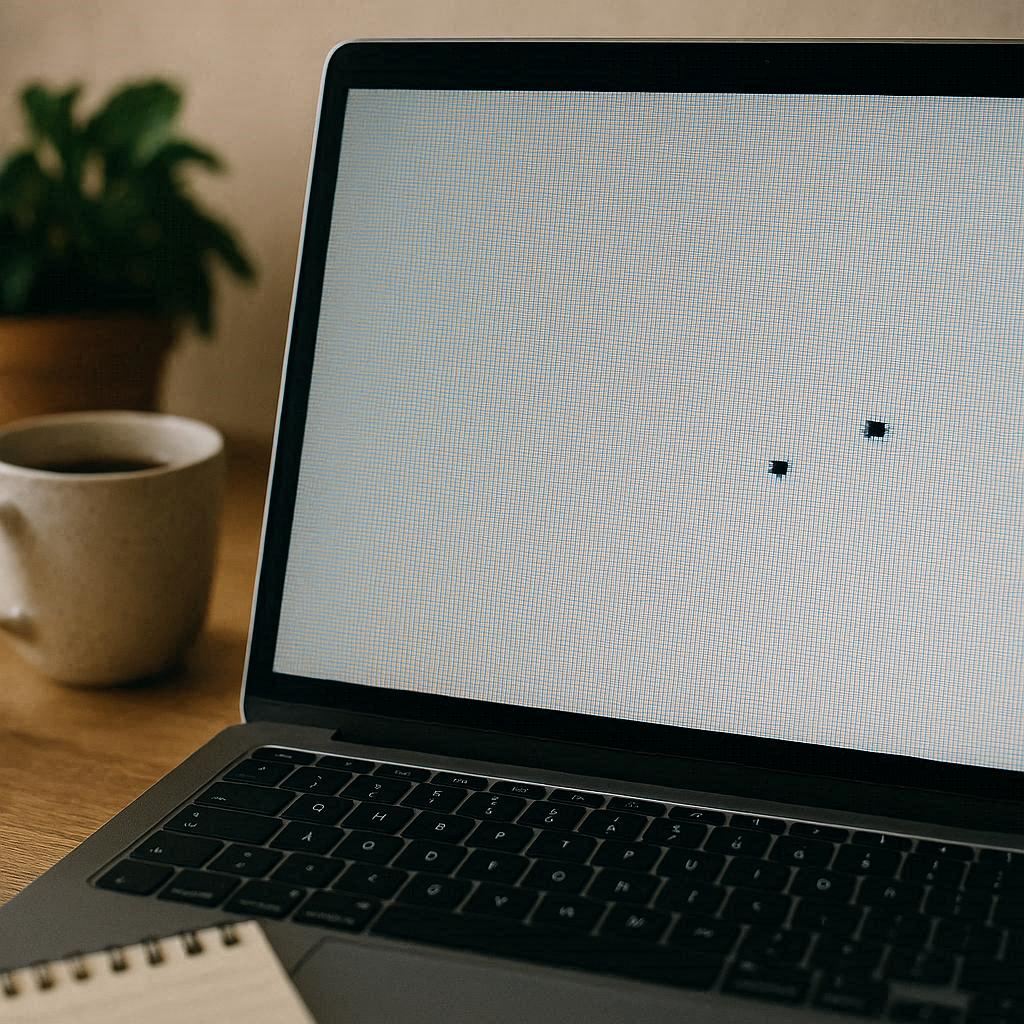
- ایجاد نقاط روشن یا خاموش میان تصویر صفحه
- باقی ماندن تصویر قبلی بهصورت سایه روی نمایشگر
اثر تنظیمات روشنایی و خروجی تصویر
گاهی صفحه نمایش کاملاً سالم است و تنها تنظیمات اشتباه باعث سیاه ماندن آن میشود. کاربر ممکن است بهصورت تصادفی نور صفحه را به حداقل رسانده باشد. در این حالت دستگاه روشن است اما نور پسزمینه خاموش به نظر میرسد. کلیدهای ترکیبی کیبورد برای افزایش روشنایی را امتحان کنید. گاهی لپتاپ بهصورت خودکار تصویر را به خروجی خارجی مانند ویدئو پروژکتور یا مانیتور جانبی هدایت میکند. کلیدهای تغییر حالت نمایش تصویر (ترکیبی از کلید Fn و یکی از کلیدهای F1 تا F12) را فشار دهید تا تصویر به نمایشگر لپتاپ برگردد. تنظیمات نادرست در سیستمعامل نیز باعث بروز این مشکل میشود.
اگر لپتاپ در محیط ویندوز تصویر نمیدهد اما در صفحه بایوس تصویر دارید، تنظیمات نرمافزاری مقصر اصلی هستند. با ورود به حالت Safe Mode و بررسی تنظیمات نمایشگر، مشکل رفع میشود. کارشناسان صنوتک برای حل سریع این چالشهای نرمافزاری راهنماییهای دقیقی به مشتریان خود ارائه میدهند.

نقش داغ شدن بیش از حد قطعات داخلی
حرارت قاتل قطعات الکترونیکی است. تجمع گرد و غبار روی فنها و خشک شدن خمیر سیلیکون، دمای داخلی را به شدت بالا میبرد. سیستم برای جلوگیری از سوختن مادربرد یا گرافیک، بهصورت خودکار دستگاه را خاموش میکند یا سیگنال تصویر را قطع میکند. وقتی لپتاپ به محض روشن شدن یا پس از چند دقیقه کار سنگین سیاه میشود، احتمالاً مشکل از سیستم خنککننده است. فنها باید آزادانه بچرخند و هوای گرم را از دریچهها خارج کنند.
اگر صدای غیرعادی از فن میشنوید یا بدنه دستگاه بسیار داغ است، باید سرویس دورهای انجام دهید. تعویض خمیر سیلیکون کیفیت انتقال حرارت از پردازنده به هیتسینک را بهبود میبخشد. استفاده از پایه خنککننده در محیطهای گرم نیز کمککننده است. بیتوجهی به دمای لپتاپ در طولانیمدت منجر به خرابی دائمی چیپهای مادربرد میشود. کارشناسان صنوتک با سرویس حرفهای و تمیزکاری سیستم خنککننده، از سیاه شدن صفحه ناشی از داغ شدن قطعات جلوگیری میکنند.
روشهای اولیه بررسی صفحه سیاه
بررسی اولیه صفحه سیاه لپتاپ، علتهای ساده و قابلرفع را مشخص میکند. این اقدامات بدون باز کردن دستگاه انجام میشوند و در صورت تداوم مشکل، مراجعه تخصصی ضروری خواهد بود.
اتصال لپتاپ به شارژر سالم و بررسی چراغهای دستگاه
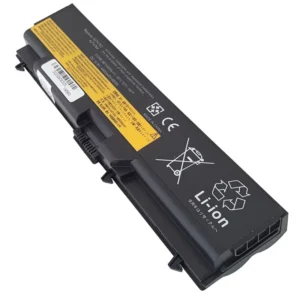
شارژر سالم را به لپتاپ وصل کنید و روشن شدن چراغ شارژ یا پاور را بررسی کنید. خاموش بودن چراغها میتواند خرابی آداپتور، کابل، سوکت برق یا مدار تغذیه را نشان دهد. استفاده از شارژر همولتاژ و سازگار، نتیجه دقیقتری ایجاد میکند و از آسیب به قطعات داخلی جلوگیری خواهد کرد.
افزایش روشنایی با کلیدهای مخصوص صفحهنمایش
گاهی کاهش کامل نور صفحه باعث میشود نمایشگر خاموش به نظر برسد. کلید افزایش روشنایی را همراه دکمه Fn فشار دهید و تغییر تصویر را بررسی کنید. در برخی مدلها، نماد خورشید روی کلیدهای ردیف F قرار دارد. اگر تصویر بسیار کمنور دیده شد، احتمال خرابی بکلایت وجود دارد.
اتصال لپتاپ به مانیتور یا تلویزیون خارجی
لپتاپ را با کابل HDMI یا VGA به یک نمایشگر خارجی سالم وصل کنید. نمایش تصویر روی مانیتور خارجی، سلامت نسبی کارت گرافیک و سیستمعامل را نشان میدهد. در این شرایط، السیدی، فلت تصویر یا نور پسزمینه را بررسی کنید. نبود تصویر در هر دو نمایشگر، عیب سختافزاری گستردهتری ایجاد میکند.
خاموش کردن کامل دستگاه و جدا کردن تجهیزات جانبی
لپتاپ را خاموش کنید و شارژر، فلش، هارد اکسترنال، ماوس و سایر تجهیزات را جدا سازید. دکمه پاور را چند ثانیه نگه دارید تا برق باقیمانده تخلیه شود. اتصال معیوب بعضی لوازم جانبی، فرآیند روشن شدن را مختل میکند و صفحه سیاه را به وجود میآورد.
بررسی واکنش فن، چراغ پاور و صدای ورود ویندوز
هنگام فشردن دکمه پاور، عملکرد فن، روشن شدن چراغ دستگاه و صدای ورود ویندوز را بررسی کنید. شنیدن صدای سیستم بدون مشاهده تصویر، روشن شدن لپتاپ را تأیید میکند. در چنین وضعیتی، مسیر نمایشگر، فلت، پنل یا بکلایت اهمیت بیشتری پیدا میکند و نیاز به بررسی دقیق دارد.
تشخیص علت سیاه شدن صفحه لپ تاپ
جدول زیر با تطبیق نشانههای ظاهری، علتهای احتمالی و اقدامهای پیشنهادی، مسیر عیبیابی صفحه سیاه لپ تاپ را سریعتر و دقیقتر مشخص میکند.
| نشانه مشاهدهشده | علت احتمالی | اقدام پیشنهادی |
| دستگاه روشن میشود اما تصویر ندارد | خرابی فلت یا السیدی | بررسی اتصال فلت و تست پنل |
| تصویر روی مانیتور خارجی نمایش داده میشود | ایراد در نمایشگر داخلی | بررسی السیدی، فلت و نور پسزمینه |
| هیچ چراغی روشن نمیشود | مشکل شارژر، باتری یا مدار پاور | تست آداپتور و مدار تغذیه |
| تصویر با تغییر زاویه ظاهر میشود | قطعی یا پارگی فلت | تعویض فلت تصویر |
| تصویر خطوط رنگی دارد | ایراد پنل یا کارت گرافیک | بررسی تخصصی سختافزار |
| لپتاپ پس از داغ شدن تصویر را قطع میکند | افزایش دمای پردازنده گرافیکی | سرویس خنککننده و بررسی برد |
| صفحه پس از ورود به ویندوز سیاه میشود | مشکل درایور یا تنظیمات تصویر | نصب مجدد درایور و بررسی خروجی تصویر |
نتیجهگیری
سیاه شدن صفحه لپ تاپ علتهای مختلفی دارد و بررسی شتابزده ممکن است هزینه تعمیر را افزایش دهد. وضعیت شارژر، باتری، رم، فلت تصویر، السیدی، کارت گرافیک و تنظیمات نرمافزاری باید بهصورت مرحلهای بررسی شود. نمایش تصویر روی مانیتور خارجی، تغییر تصویر با حرکت لولا و وجود صدای فن، اطلاعات مهمی درباره منبع مشکل ارائه میکند.
تعویض السیدی بدون تشخیص دقیق همیشه راهحل مناسبی نیست. استفاده از خدمات تخصصی، احتمال آسیب بیشتر به دستگاه را کاهش میدهد. صنوتک با ارائه قطعات سازگار و مشاوره فنی، مسیر انتخاب السیدی و تعمیر صفحه لپتاپ را برای کاربران سادهتر و مطمئنتر میکند.