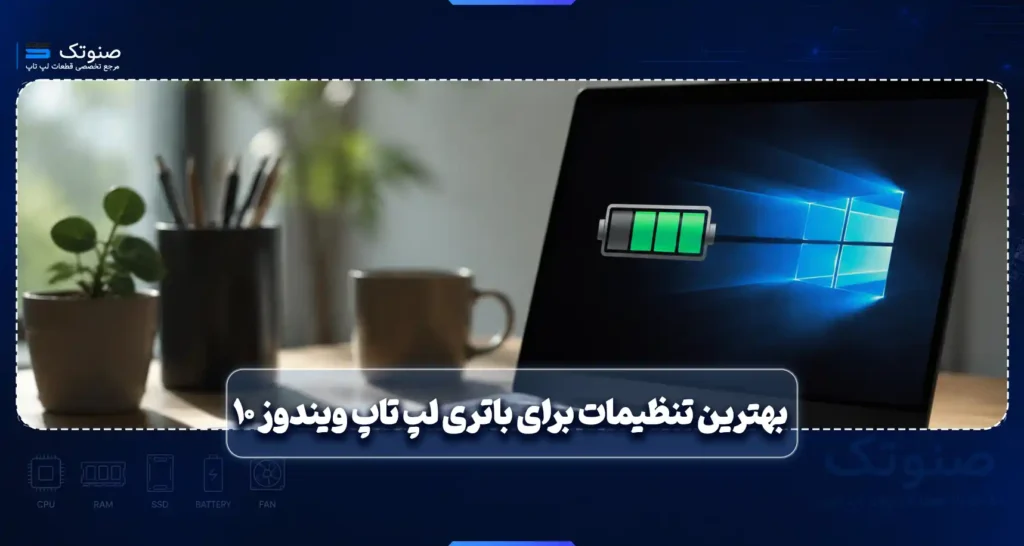
باتری لپتاپ در ویندوز 10 وقتی بهترین عملکرد رو داره که تنظیمات سیستم درست انجام شده باشه. خیلی از کاربرا فکر میکنن زود خالی شدن باتری فقط به خاطر قدیمی شدن یا فرسودگی باتریه، اما واقعیت اینه که بخش زیادی از ماجرا به نحوه مدیریت مصرف انرژی در خود ویندوز برمیگرده.
با چند تغییر ساده مثل تنظیمات پاور، کم کردن روشنایی صفحهنمایش، کنترل برنامههایی که در پسزمینه اجرا میشن و مدیریت بهتر سختافزار، میشه مصرف باتری رو بهطور قابل توجهی کمتر کرد و مدت زمان استفاده از لپتاپ رو بیشتر کرد. آشنا بودن با بهترین تنظیمات باتری در ویندوز 10 فقط باعث نمیشه شارژدهی بهتر بشه؛ بلکه کمک میکنه سلامت باتری هم حفظ بشه و عمر مفیدش بیشتر بشه.
اهمیت تنظیمات باتری در بهبود عملکرد لپتاپ ویندوز 10
تنظیمات باتری در ویندوز 10 فقط برای افزایش مدت نگهداری شارژ کاربرد ندارند، بلکه نقش مهمی در بهبود عملکرد کلی لپتاپ نیز ایفا میکنند. بسیاری از کاربران تصور میکنند تنظیمات انرژی تنها زمانی اهمیت دارد که دستگاه به شارژر متصل نباشد، در حالی که این بخش میتواند نحوه فعالیت پردازنده، نمایشگر، برنامههای پسزمینه و زمانبندی خاموش شدن بخشهای مختلف سیستم را کنترل کند.
وقتی کاربر تنظیمات مناسبتری را برای مصرف انرژی انتخاب میکند، لپتاپ متعادلتر عمل میکند و از مصرف بیدلیل منابع جلوگیری میشود. این موضوع نهتنها باعث کاهش فشار بر باتری میشود، بلکه به کم شدن دمای دستگاه و افزایش پایداری عملکرد نیز کمک میکند. در استفاده روزمره، تنظیم صحیح باتری میتواند از کندی ناشی از فعالیتهای غیرضروری جلوگیری کند و تجربهای روانتر و قابلاعتمادتر برای کاربر فراهم آورد.
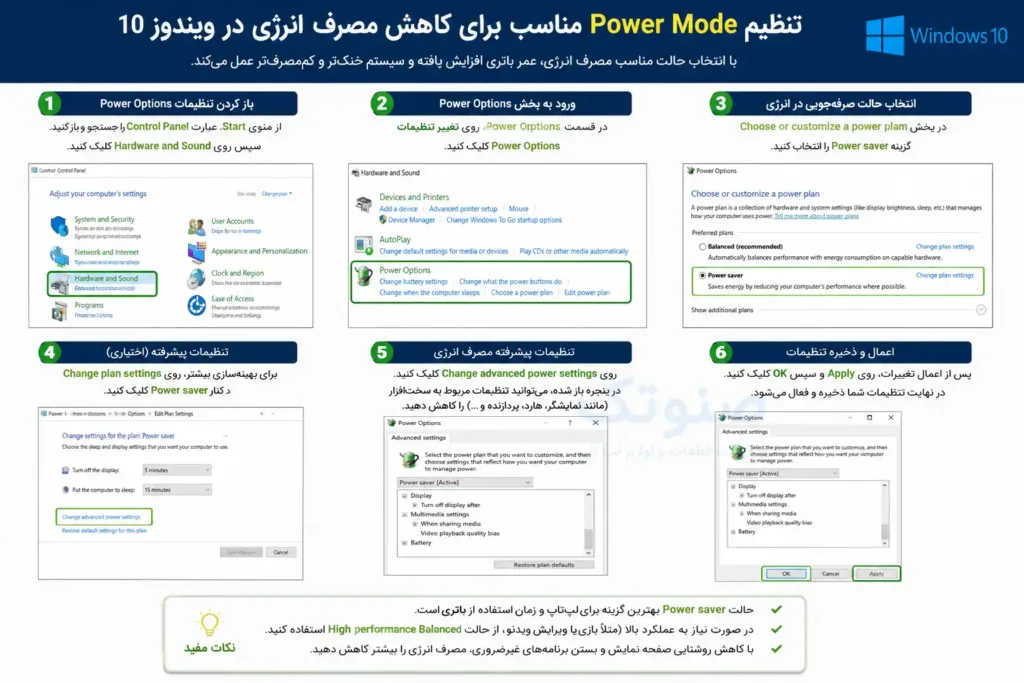
تنظیم Power Mode مناسب برای کاهش مصرف باتری در ویندوز 10
در ویندوز 10، انتخاب Power Mode مناسب یکی از سادهترین و درعینحال مؤثرترین روشها برای کنترل مصرف انرژی و افزایش دوام باتری لپتاپ است. این تنظیم مشخص میکند که سیستم با چه تعادلی میان عملکرد و مصرف برق کار کند. زمانی که کاربر حالتهایی مانند صرفهجویی در مصرف انرژی یا گزینههای نزدیک به کارایی بهینه را انتخاب میکند، ویندوز تلاش میکند پردازنده را در شرایط سبکتر نگه دارد، فعالیتهای غیرضروری پسزمینه را محدود کند و مصرف کلی سیستم را کاهش دهد.
این موضوع در استفادههای روزمره مانند مطالعه، تایپ، وبگردی یا تماشای محتوای سبک بسیار مفید است، زیرا کاربر بدون کاهش محسوس در کیفیت کار، مدت بیشتری از باتری استفاده میکند. در مقابل، اگر Power Mode روی حالت عملکرد بالا قرار گیرد، سیستم برای پاسخگویی سریعتر و قدرت بیشتر، انرژی بیشتری مصرف خواهد کرد و شارژ باتری سریعتر کاهش مییابد. به همین دلیل، انتخاب این حالت باید متناسب با نوع کاربری انجام شود.
کاهش روشنایی صفحه نمایش برای افزایش دوام باتری
کاهش روشنایی صفحه نمایش یکی از مؤثرترین و سریعترین راهکارها برای افزایش دوام باتری در لپتاپهای ویندوز 10 است، زیرا نمایشگر از بخشهایی است که سهم زیادی در مصرف انرژی دارد. هرچه روشنایی صفحه بالاتر باشد، باتری برای تأمین نور پنل نمایشگر انرژی بیشتری مصرف میکند و در نتیجه زمان نگهداری شارژ کاهش مییابد. در استفاده روزمره، بسیاری از کاربران بدون نیاز واقعی روشنایی را در سطح بالا نگه میدارند، در حالی که در محیطهای داخلی، اداری یا آموزشی میتوان با سطح روشنایی پایینتر نیز بهراحتی کار کرد.
تنظیم روشنایی روی مقدار متناسب با نور محیط، علاوه بر کاهش مصرف باتری، به خستگی کمتر چشم نیز کمک میکند. در ویندوز 10 میتوان این تنظیم را بهصورت دستی یا در برخی دستگاهها بهصورت خودکار و تطبیقی انجام داد.
مدیریت برنامههای پسزمینه برای مصرف کمتر باتری
بسیاری از برنامهها حتی زمانی که کاربر بهطور مستقیم از آنها استفاده نمیکند، در پسزمینه فعال میمانند و کارهایی مانند همگامسازی دادهها، بررسی اعلانها، بهروزرسانی اطلاعات یا اجرای فرایندهای داخلی را انجام میدهند. این فعالیتها در ظاهر کوچک بهنظر میرسند، اما در مجموع میتوانند بخش قابل توجهی از انرژی باتری را مصرف کنند. زمانی که تعداد این برنامهها زیاد باشد، فشار بیشتری به پردازنده، حافظه و شبکه وارد میشود و شارژ باتری سریعتر کاهش مییابد.
در ویندوز 10 این امکان وجود دارد که کاربر مشخص کند کدام برنامهها اجازه فعالیت در پسزمینه داشته باشند و کدامیک محدود شوند. این کار بهخصوص برای نرمافزارهایی که ضرورت دائمی ندارند، بسیار مفید است. با کاهش برنامههای فعال در پسزمینه، نهتنها دوام باتری بیشتر میشود، بلکه عملکرد کلی سیستم نیز سبکتر و روانتر خواهد شد.
غیرفعال کردن قابلیتهای غیرضروری برای بهینهسازی مصرف شارژدهی باتری
- خاموش کردن Bluetooth زمانی که به هدفون، ماوس یا دستگاه دیگری متصل نیستید، از مصرف مداوم و پنهان باتری جلوگیری میکند.
- غیرفعال کردن Wi-Fi در مواقعی که از اینترنت استفاده ندارید، باعث میشود لپتاپ انرژی کمتری برای جستوجوی شبکه و حفظ اتصال مصرف کند.
- بستن Location Servicesیا سرویس مکانیابی، بهویژه در برنامههایی که نیازی به موقعیت مکانی ندارند، میتواند مصرف انرژی را کاهش دهد.
- خاموش کردن Keyboard Backlight در محیطهای روشن، یکی از راههای ساده اما مؤثر برای حفظ شارژ باتری در استفاده روزانه است.
- غیرفعال کردن Auto Sync در برخی برنامهها مانع از همگامسازی مداوم دادهها و مصرف بیوقفه منابع سیستم میشود.
- قطع اتصال USB Devices و لوازم جانبی غیرضروری مانند فلش، هارد اکسترنال یا دانگل، از تخلیه سریعتر باتری جلوگیری میکند.

نقش Battery Saver در افزایش ماندگاری شارژ لپتاپ
قابلیت Battery Saver در ویندوز یکی از مؤثرترین ابزارها برای افزایش ماندگاری شارژ لپتاپ در زمان استفاده بدون اتصال به برق است. این حالت با هدف کاهش مصرف غیرضروری انرژی طراحی شده و هنگام فعال شدن، برخی فعالیتهای پسزمینه را محدود میکند، همگامسازی بعضی برنامهها را کاهش میدهد و در بسیاری از مواقع روشنایی صفحه نمایش را نیز به سطحی بهینهتر نزدیک میکند. نتیجه این تغییرات آن است که باتری با سرعت کمتری تخلیه میشود و کاربر میتواند مدت بیشتری از دستگاه استفاده کند.
Battery Saver بهویژه زمانی اهمیت دارد که کاربر در سفر، کلاس، جلسه یا محیطی قرار دارد که دسترسی سریع به شارژر ندارد. در چنین شرایطی، فعال بودن این قابلیت میتواند زمان بیشتری برای انجام کارهای ضروری در اختیار او بگذارد. اگرچه ممکن است برخی فعالیتهای غیرضروری سیستم در این حالت محدود شوند، اما در بیشتر کارهای روزمره مانند تایپ، مطالعه، وبگردی سبک یا استفاده از نرمافزارهای ساده، تفاوت محسوسی در تجربه کاربری ایجاد نمیشود.
راهنمای کامل بهینهسازی باتری در ویندوز 10
با چند تنظیم ساده در ویندوز 10 میتوان مصرف انرژی لپتاپ را کنترل کرد، شارژدهی باتری را افزایش داد و از فعالیتهای غیرضروری سیستم جلوگیری کرد.
1- تنظیمات اصلی در بخش Power and Sleep: بخش Power and Sleep در ویندوز 10 امکان تعیین زمان خاموش شدن نمایشگر و ورود به حالت Sleep را فراهم میکند. تنظیم کوتاهتر این زمانها در حالت باتری، از هدررفت شارژ جلوگیری میکند و یکی از سادهترین راههای بهینهسازی مصرف انرژی است.
2- کنترل مصرف انرژی در بخش Battery Settings: در بخش Battery Settings میتوان قابلیت Battery Saver را فعال کرد تا فعالیت برنامههای پسزمینه و همگامسازی غیرضروری محدود شود. همچنین امکان مشاهده الگوی مصرف باتری و تعیین درصد فعالسازی خودکار این حالت در این قسمت فراهم است.
3- بررسی برنامههای پرمصرف در Task Manager:Task Manager ابزاری مناسب برای شناسایی برنامههایی است که در پسزمینه فعال میمانند و منابع سیستم را مصرف میکنند. با بررسی مصرف CPU و حافظه میتوان نرمافزارهای پرمصرف را بست و از تخلیه سریع باتری جلوگیری کرد.

نتیجهگیری
بهینهسازی تنظیمات باتری در ویندوز 10 یکی از سادهترین و مؤثرترین راهها برای افزایش شارژدهی لپتاپ و کاهش فشار بر باتری است. با مدیریت درست روشنایی صفحه، برنامههای پسزمینه، حالت ذخیره انرژی و زمانبندی Sleep، میتوان بدون نیاز به هزینه اضافی، عملکرد باتری را تا حد زیادی بهتر کرد.
این تنظیمات در کنار عادتهای درست استفاده، نقش مهمی در افزایش عمر مفید باتری دارند و از افت زودهنگام آن جلوگیری میکنند. اگر با وجود انجام این تنظیمات همچنان شارژدهی لپتاپ شما ضعیف است، احتمال دارد باتری یا برخی بخشهای سختافزاری نیاز به بررسی تخصصی داشته باشند. در چنین شرایطی، صنوتک میتواند با ارائه مشاوره تخصصی و خدمات فنی دقیق، به شما در بررسی سلامت باتری و بهبود عملکرد لپتاپ کمک کند.