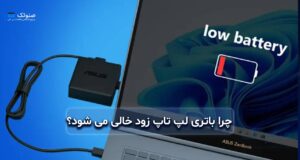
شده بارها داشتم با لپ تاپ کار میکردم به امید اینکه به شارژ هست و یهو خاموش شده. خیلی وقت هم هست که باتری خراب بوده و شارژ نگه نمیداشته. از طرفی هم متوجه نشدم که سه راهی یا محافظ خاموش بوده یا حتی شارژر لپ تاپ از برق اومده بیرون. اینجاست که باید چک کرد باتری لپ تاپ واقعاً داره شارژ میشه یا نه؟
بعضی وقتها لپتاپ به برق وصله، ولی درصد باتری بالا نمیره یا نشونه واضحی از شارژ شدن دیده نمیشه. این موضوع میتونه دلایل مختلفی داشته باشه؛ از خراب بودن شارژر گرفته تا مشکل در سیستم مدیریت انرژی، ضعیف شدن باتری یا حتی خرابی پورت شارژ.
دونستن اینکه چه نشونههایی میگه باتری در حال شارژ شدنه خیلی مهمه، چون کمک میکنه راحتتر بفهمی دستگاهت درست کار میکنه یا نه. از اونجایی که هر لپتاپی ممکنه روش متفاوتی برای نشون دادن وضعیت باتری داشته باشه، آشنا بودن با این علامتها باعث میشه سریعتر متوجه مشکل احتمالی بشی. در ادامه قراره ببینیم از چه راههایی میشه فهمید باتری لپتاپ واقعاً در حال شارژ شدنه.
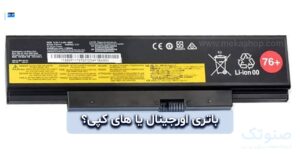
برای انتخاب باتری اورجینال لپ تاپ با کیفیت و با اطمینان و خرید از بازار، با فروشگاه صنوتک تماس بگیرید.
یا در فروشگاه آنلاین انواع باتری ها را مشاهده کنید.
نقش چراغ نشانگر شارژ در بدنه لپ تاپ
بسیاری از لپ تاپها دارای چراغ نشانگر مخصوصی هستند که وضعیت شارژ باتری را نشان میدهد. این چراغ معمولاً در نزدیکی محل اتصال شارژر یا در لبه جلویی بدنه دستگاه قرار دارد. هنگامی که شارژر به لپ تاپ متصل میشود، این چراغ روشن شده یا رنگ آن تغییر میکند تا نشان دهد باتری در حال دریافت انرژی است. در برخی مدلها رنگ نارنجی یا قرمز به معنی شارژ شدن باتری و رنگ سفید یا آبی به معنی شارژ کامل است. این چراغها به کاربران کمک میکنند حتی زمانی که صفحه لپ تاپ خاموش است نیز از وضعیت شارژ مطلع شوند.
اگر شارژر متصل باشد اما چراغ نشانگر روشن نشود، ممکن است اتصال شارژر برقرار نشده باشد یا مشکلی در پورت شارژ یا آداپتور وجود داشته باشد. در برخی موارد نیز خرابی مدار شارژ در مادربرد میتواند باعث خاموش ماندن این چراغ شود. توجه به عملکرد چراغ نشانگر یکی از روشهای ساده اما کاربردی برای تشخیص وضعیت شارژ باتری در لپ تاپ محسوب میشود.
بررسی پیام وضعیت باتری در تنظیمات سیستم
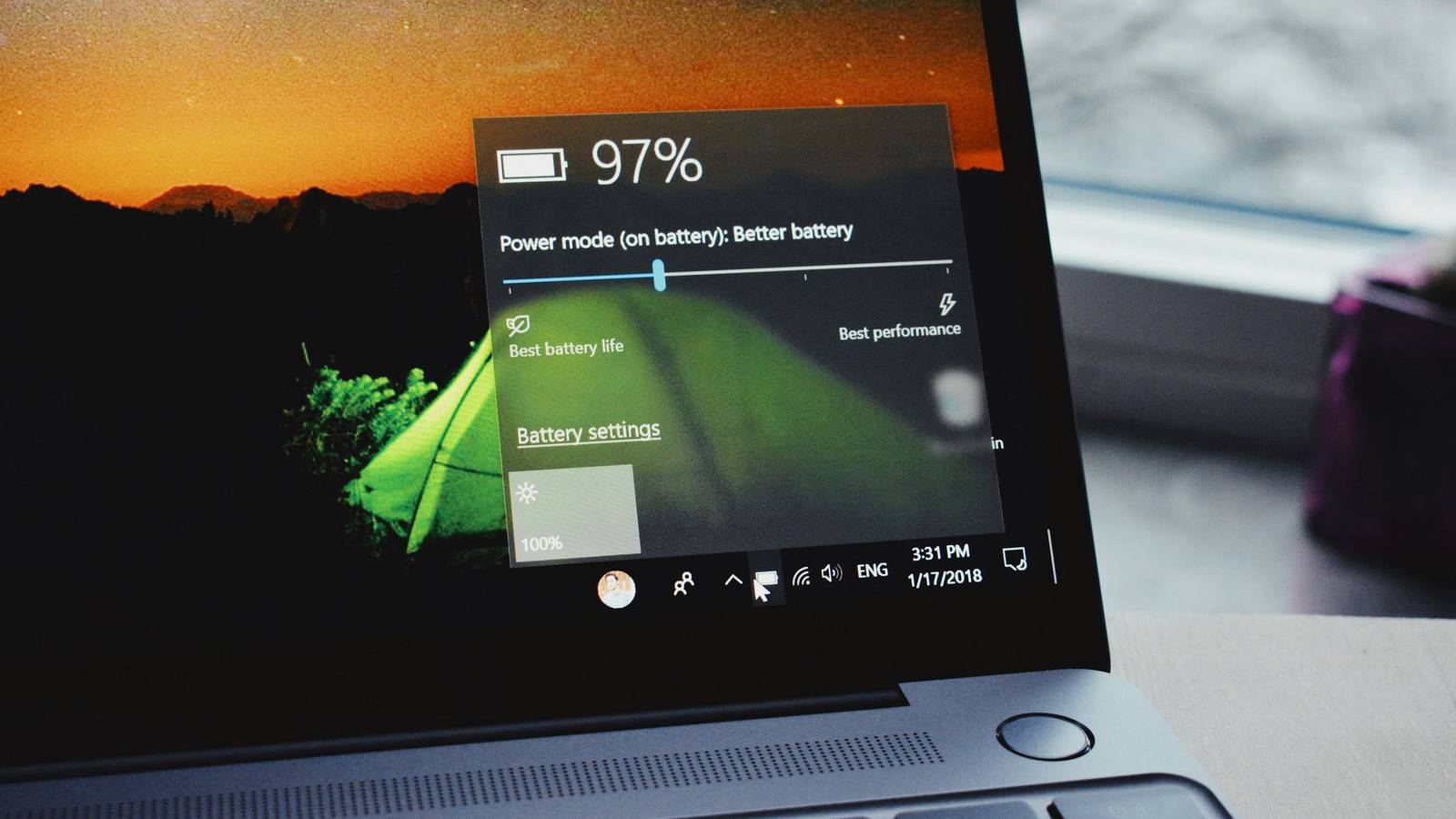
سیستم عامل لپ تاپ اطلاعات دقیقتری درباره وضعیت باتری در بخش تنظیمات ارائه میدهد. در این قسمت کاربران میتوانند مشاهده کنند که آیا باتری در حال شارژ شدن است یا تنها دستگاه به برق متصل شده است. معمولاً پیامهایی مانند charging یا fully charged در این بخش نمایش داده میشود. این اطلاعات به کاربران کمک میکند تا علاوه بر مشاهده درصد باتری، وضعیت واقعی شارژ را نیز بررسی کنند.
در برخی موارد ممکن است پیامهایی مانند plugged in not charging نمایش داده شود که نشاندهنده وجود مشکلی در سیستم شارژ است. این مشکل میتواند به دلایلی مانند تنظیمات مدیریت انرژی، فرسودگی باتری یا اختلال در درایورها ایجاد شود. بررسی بخش تنظیمات باتری همچنین امکان مشاهده مصرف انرژی برنامهها و وضعیت سلامت باتری را نیز فراهم میکند. بنابراین مراجعه به این بخش میتواند اطلاعات ارزشمندی درباره عملکرد باتری لپ تاپ ارائه دهد.
نشانههای رایج هنگام شارژ شدن باتری لپ تاپ
- افزایش تدریجی درصد باتری در نوار وظیفه
- نمایش علامت برق در کنار آیکون باتری
- روشن شدن چراغ نشانگر شارژ روی بدنه دستگاه
- توقف کاهش شارژ باتری پس از اتصال آداپتور
- نمایش پیام charging در تنظیمات سیستم
- گرم شدن خفیف آداپتور هنگام انتقال انرژی
- پایدار ماندن عملکرد لپ تاپ در زمان استفاده
تأثیر سلامت شارژر بر عملکرد شارژ باتری
شارژر یا آداپتور یکی از مهمترین اجزای سیستم شارژ لپ تاپ است و وظیفه تأمین انرژی مورد نیاز دستگاه را بر عهده دارد. اگر این قطعه دچار مشکل شود، باتری ممکن است به درستی شارژ نشود یا روند شارژ بسیار کند باشد. کابلهای شارژر در اثر استفاده طولانی مدت ممکن است دچار پارگی یا قطعی داخلی شوند که باعث ناپایداری در انتقال برق میشود.
همچنین استفاده از شارژرهای غیر استاندارد میتواند باعث کاهش کیفیت شارژ یا حتی آسیب به باتری شود. در چنین شرایطی ممکن است لپ تاپ گاهی شارژ شود و گاهی اتصال خود را از دست بدهد. بررسی سلامت آداپتور و اطمینان از سالم بودن کابلها میتواند به تشخیص سریع مشکل کمک کند. استفاده از شارژر اصلی و مناسب با مدل لپ تاپ اهمیت زیادی در حفظ سلامت باتری دارد.
نقش درایورهای مدیریت انرژی در شارژ باتری
درایورهای مدیریت انرژی در سیستم عامل وظیفه کنترل ارتباط میان باتری، مادربرد و سیستم عامل را بر عهده دارند. اگر این درایورها دچار اختلال شوند ممکن است اطلاعات نادرستی درباره وضعیت باتری نمایش داده شود. در برخی موارد باتری در حال شارژ است اما درصد آن در سیستم عامل به درستی تغییر نمیکند. بهروزرسانی درایورها میتواند بسیاری از مشکلات نرمافزاری مرتبط با باتری را برطرف کند.
همچنین نصب مجدد درایورهای باتری در بخش مدیریت دستگاهها میتواند عملکرد سیستم شارژ را به حالت عادی بازگرداند. توجه به وضعیت درایورها یکی از نکات مهم در بررسی مشکلات مربوط به باتری لپ تاپ محسوب میشود.
مقایسه نشانههای باتری سالم و باتری معیوب در لپ تاپ
| وضعیت باتری | نشانهها |
| باتری سالم | افزایش تدریجی درصد شارژ و عملکرد پایدار در زمان استفاده |
| باتری نیمه فرسوده | کاهش سرعت شارژ و تخلیه سریعتر باتری |
| باتری معیوب | عدم افزایش درصد شارژ یا خاموش شدن ناگهانی دستگاه |
بررسی عملکرد باتری با ابزارهای نرم افزاری
برای ارزیابی دقیق وضعیت باتری لپ تاپ میتوان از ابزارهای نرم افزاری استفاده کرد که اطلاعات مفیدی درباره سلامت باتری ارائه میدهند. این برنامهها معمولاً دادههایی مانند ظرفیت واقعی باتری، ظرفیت طراحی اولیه، تعداد چرخههای شارژ و میزان سلامت کلی باتری را نمایش میدهند. با مقایسه ظرفیت فعلی باتری با ظرفیت اولیه میتوان متوجه شد که باتری چه میزان از توان خود را در طول زمان از دست داده است. برخی از سیستم عاملها نیز ابزارهای داخلی برای بررسی وضعیت باتری دارند که اطلاعات پایهای درباره عملکرد آن ارائه میکنند.
این اطلاعات به کاربران کمک میکند تا بهتر تشخیص دهند که آیا باتری همچنان عملکرد قابل قبولی دارد یا زمان تعویض آن فرا رسیده است. همچنین این ابزارها میتوانند نشان دهند که آیا باتری به درستی شارژ میشود یا مشکلی در سیستم مدیریت انرژی وجود دارد. بررسی دورهای وضعیت باتری با استفاده از این نرم افزارها میتواند به افزایش عمر باتری و جلوگیری از بروز مشکلات ناگهانی در عملکرد لپ تاپ کمک کند.
نقش مصرف انرژی سیستم در سرعت شارژ باتری
میزان مصرف انرژی در لپ تاپ تأثیر قابل توجهی بر سرعت شارژ باتری دارد. زمانی که دستگاه در حال اجرای برنامههای سنگین مانند نرم افزارهای گرافیکی، بازیها یا پردازشهای پیچیده است، بخش زیادی از انرژی دریافتی از شارژر صرف تأمین توان مورد نیاز قطعات داخلی میشود. در چنین شرایطی مقدار انرژی باقیمانده برای شارژ باتری کاهش مییابد و در نتیجه روند شارژ آهستهتر انجام میشود.
برعکس، زمانی که لپ تاپ در حالت کم مصرف قرار دارد یا برنامههای سبک اجرا میکند، انرژی بیشتری میتواند برای شارژ باتری استفاده شود. به همین دلیل در بسیاری از مواقع توصیه میشود هنگام شارژ کامل باتری، برنامههای سنگین بسته شوند یا دستگاه در حالت صرفهجویی انرژی قرار گیرد.
نتیجه گیری
تشخیص شارژ شدن باتری لپ تاپ کار پیچیدهای نیست و با توجه به چند نشانه ساده میتوان از وضعیت آن مطلع شد. نمایش آیکون باتری در سیستم عامل، روشن شدن چراغ نشانگر شارژ و افزایش تدریجی درصد باتری از مهمترین نشانههایی هستند که نشان میدهند باتری در حال شارژ شدن است. علاوه بر این بررسی سلامت شارژر، پورت شارژ و درایورهای مدیریت انرژی میتواند به شناسایی مشکلات احتمالی کمک کند.
در برخی موارد نیز فرسودگی باتری یا استفاده از شارژرهای غیر استاندارد باعث اختلال در فرآیند شارژ میشود. توجه به این عوامل به کاربران کمک میکند وضعیت باتری دستگاه خود را بهتر بررسی کنند و در صورت نیاز اقدامات لازم را انجام دهند. نگهداری صحیح از باتری و استفاده از تجهیزات استاندارد میتواند عمر مفید لپ تاپ را افزایش داده و عملکرد آن را در طول زمان پایدار نگه دارد.