
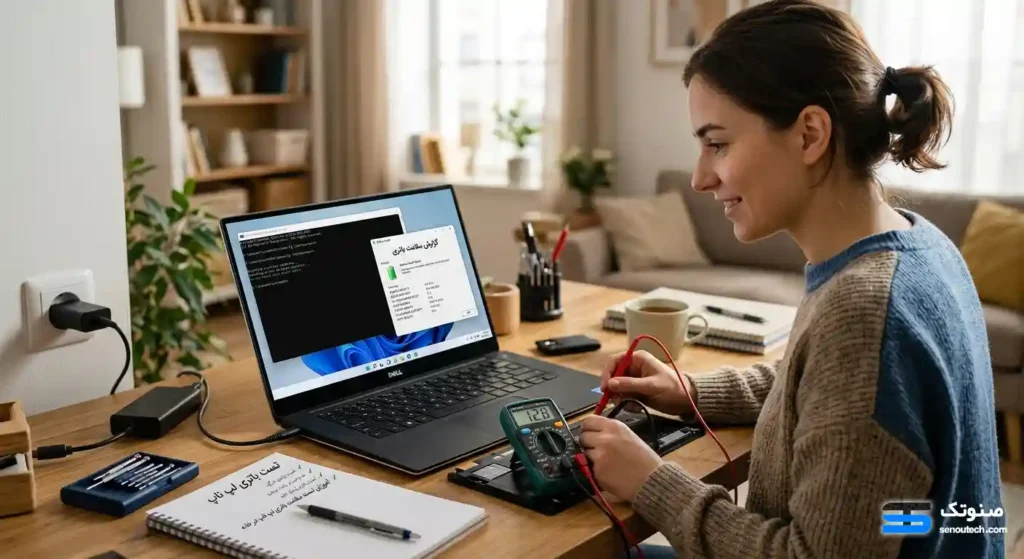
باتری لپتاپ قلب تپنده این دستگاه در زمان جابهجایی است و عملکرد آن نقش مستقیمی در تجربه کاربری دارد. با این حال، باتریها قطعاتی مصرفی هستند که با گذشت زمان و استفاده مداوم، ظرفیت اولیه خود را از دست داده و فرسوده میشوند. آگاهی از وضعیت سلامت باتری به شما کمک میکند تا پیش از بروز مشکلاتی مانند خاموش شدن ناگهانی یا باد کردن سلولها، اقدامات لازم را انجام دهید.
برای انتخاب باتری اورجینال لپ تاپ با کیفیت و با اطمینان و خرید از بازار با فروشگاه صنوتک تماس بگیرید.
یا در فروشگاه انلاین محصول خود را مشاهده کنید.
خوشبختانه روشهای مختلفی برای تست سلامت باتری وجود دارد؛ از ابزارهای داخلی ویندوز و مک گرفته تا نرمافزارهای تخصصی که اطلاعات دقیقی از میزان ظرفیت باقیمانده و تعداد چرخههای شارژ ارائه میدهند. در این آموزش جامع، به بررسی گامبهگام روشهای سنجش سلامت باتری میپردازیم تا با مدیریت صحیح، طول عمر مفید دستگاه را افزایش داده و از هزینههای اضافی جلوگیری کنید.
چرا باید بهطور منظم سلامت باتری لپتاپ خود را تست کنیم؟
تست منظم سلامت باتری لپتاپ اهمیت زیادی دارد، زیرا باتری یکی از حساسترین و مصرفیترین قطعات دستگاه محسوب میشود و کاهش عملکرد آن بهصورت تدریجی رخ میدهد. با بررسی دورهای سلامت باتری، میتوان افت ظرفیت را در مراحل اولیه شناسایی کرد و قبل از بروز مشکلات جدی، برای تعویض یا بهینهسازی استفاده از آن تصمیم گرفت. این کار از خاموش شدنهای ناگهانی، کاهش شدید زمان شارژدهی و افت عملکرد هنگام کارهای مهم جلوگیری میکند.
همچنین آگاهی از وضعیت باتری به شما کمک میکند الگوی شارژ صحیحتری داشته باشید و از رفتارهای آسیبزا مانند تخلیه کامل یا اتصال دائمی به شارژر پرهیز کنید. تست منظم باتری علاوه بر افزایش طول عمر آن، باعث حفظ ایمنی دستگاه نیز میشود؛ زیرا باتریهای فرسوده ممکن است داغ شوند یا متورم گردند.

آموزش گامبهگام دریافت گزارش Battery Report در ویندوز ۱۰ و ۱۱
- باز کردن منوی Start
روی دکمه Start کلیک کنید یا کلید Windows را فشار دهید.
- جستجوی Command Prompt
عبارت cmd را تایپ کنید تا Command Prompt نمایش داده شود. (Ctrl+R)
- اجرای Command Prompt با دسترسی ادمین
روی گزینه Command Prompt راستکلیک کرده و Run as administrator را انتخاب کنید.
- اجرای دستور تولید گزارش باتری
در پنجره باز شده دستور زیر را وارد کرده و Enter بزنید.
C:\Users\نام کامپیوتر\battery-report.html
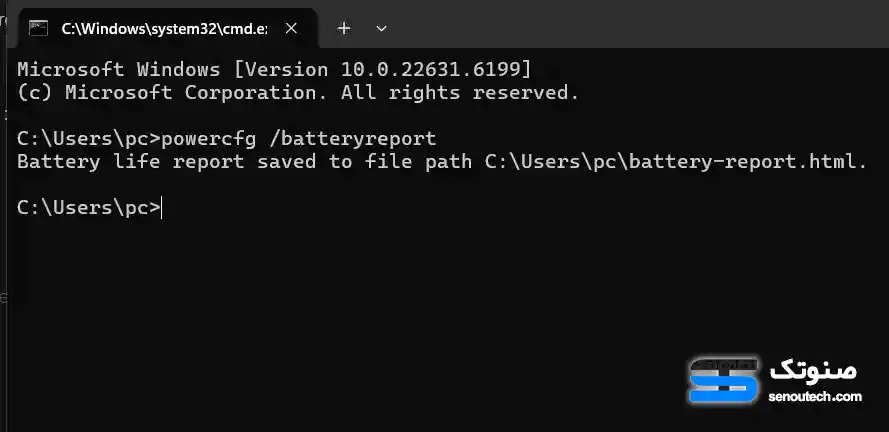
- مشاهده پیام ذخیره گزارش
ویندوز مسیر ذخیره گزارش را نمایش میدهد (معمولاً در پوشه کاربر).
- رفتن به مسیر ذخیرهسازی فایل
به مسیر نشاندادهشده بروید، معمولاً شبیه زیر است:
C:\Users\YourUserName\battery-report.html
- باز کردن گزارش در مرورگر
روی فایل battery-report.html دوبار کلیک کنید تا گزارش در مرورگر باز شود.

- بررسی بخشهای کلیدی گزارش
بخشهای Design Capacity، Full Charge Capacity، Cycle Count و Battery Life Estimates مهمترین بخشها برای بررسی سلامت باتری هستند.
روشهای تست سلامت باتری در لپتاپهای مکبوک (macOS)
تست سلامت باتری در لپتاپهای مکبوک (macOS) یکی از سادهترین و دقیقترین فرایندهاست، زیرا اپل ابزارهای داخلی و قابلاعتمادی برای بررسی وضعیت باتری در اختیار کاربران قرار داده است. برای شروع، میتوانید با نگه داشتن کلید Option و کلیک بر روی آیکون باتری در نوار منو، وضعیت فعلی باتری را مشاهده کنید. عبارتهایی مانند Normal طبیعی، Replace Soon (بهزودی تعویض شود) یا Service Battery (نیاز به سرویس) به شما میگویند در چه وضعیتی قرار دارد. همچنین با مراجعه به مسیر Apple Menu > System Settings > Battery > Battery Health میتوان اطلاعات دقیقتری دربارهی ظرفیت و سلامت کلی باتری مشاهده کرد.
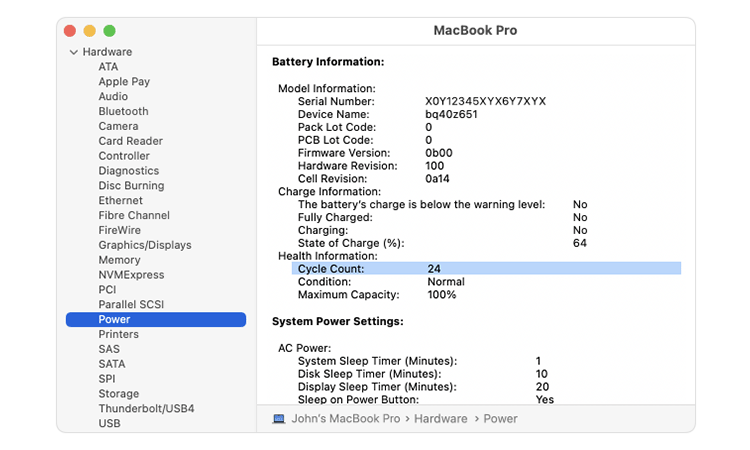
در این بخش، درصد Maximum Capacity نشان میدهد که باتری نسبت به حالت اولیه چه مقدار ظرفیت خود را حفظ کرده است. اگر این مقدار بهطور قابلتوجهی پایینتر از ۸۰ درصد باشد، زمان تعویض باتری فرا رسیده است. برای بررسی دقیقتر، نرمافزارهایی مانند CoconutBattery یا iStat Menus نیز میتوانند جزئیات کاملی از تعداد چرخههای شارژ (Cycle Count) و دمای باتری ارائه دهند. انجام تستهای دورهای موجب میشود کاربران از وضعیت واقعی باتری آگاه شوند، عمر مفید دستگاه را افزایش دهند و از بروز مشکلات ناگهانی مانند خاموش شدن یا کاهش عملکرد مکبوک جلوگیری کنند.
چگونه تفاوت ظرفیت اصلی و ظرفیت فعلی باتری را متوجه شویم؟
برای متوجه شدن تفاوت ظرفیت اصلی و ظرفیت فعلی باتری لپتاپ، باید به اطلاعاتی که سیستمعامل یا نرمافزارهای بررسی باتری ارائه میدهند توجه کنید. در گزارشهای باتری دو عدد مهم نمایش داده میشود: Design Capacity و Full Charge Capacity. ظرفیت طراحیشده یا Design Capacity نشاندهنده ظرفیت اولیه باتری در زمان تولید است، در حالی که Full Charge Capacity میزان ظرفیتی است که باتری در حال حاضر میتواند ذخیره کند.
اگر عدد ظرفیت فعلی کمتر از ظرفیت طراحی باشد، به این معنی است که باتری در اثر استفاده و گذر زمان دچار افت ظرفیت شده است. برای مشاهده این اطلاعات در ویندوز میتوان از گزارش Battery Report یا نرمافزارهایی مانند HWMonitor و BatteryInfoView استفاده کرد. در مکبوک نیز بخش Battery Health یا برنامههایی مانند CoconutBattery این دادهها را نمایش میدهند. مقایسه این دو عدد به شما کمک میکند درصد سلامت باتری را تخمین بزنید و بفهمید آیا باتری هنوز عملکرد قابل قبولی دارد یا زمان تعویض آن فرا رسیده است.
نشانههای حیاتی در تستهای نرمافزاری که خبر از خرابی باتری میدهند
- کاهش شدید Full Charge Capacity
اگر ظرفیت شارژ کامل باتری نسبت به ظرفیت طراحیشده (Design Capacity) بهطور قابلتوجهی کاهش یافته باشد، نشاندهنده فرسودگی و کاهش سلامت باتری است.
- افزایش غیرعادی Cycle Count
تعداد چرخههای شارژ بالا نشان میدهد باتری مدت زیادی استفاده شده و احتمالاً به پایان عمر مفید خود نزدیک شده است.
- تفاوت زیاد بین ظرفیت طراحی و ظرفیت فعلی
اگر اختلاف این دو عدد بسیار زیاد باشد، یعنی باتری دیگر نمیتواند مانند حالت اولیه انرژی ذخیره کند.
- نمایش وضعیتهایی مانند Replace Battery یا Service Battery
برخی سیستمها در تستهای نرمافزاری پیامهایی نمایش میدهند که مستقیماً نیاز به تعویض یا سرویس باتری را اعلام میکند.
- نوسان غیرعادی در درصد شارژ باتری
اگر درصد باتری ناگهان کاهش یا افزایش پیدا کند، معمولاً نشانه اختلال در عملکرد سلولهای باتری است.
- برآورد غیرواقعی از زمان باقیمانده باتری
وقتی نرمافزار زمان باقیمانده شارژ را نادرست یا بسیار متغیر نشان میدهد، احتمال خرابی یا ضعف باتری وجود دارد.
نتیجه گیری
بررسی سلامت باتری لپتاپ با استفاده از ابزارهای نرمافزاری، راهی ساده و مؤثر برای آگاهی از وضعیت واقعی باتری است. با توجه به اطلاعاتی مانند ظرفیت فعلی، ظرفیت طراحی و تعداد چرخههای شارژ، میتوان میزان فرسودگی باتری را تشخیص داد و در زمان مناسب برای تعویض آن اقدام کرد تا عملکرد دستگاه حفظ شود.