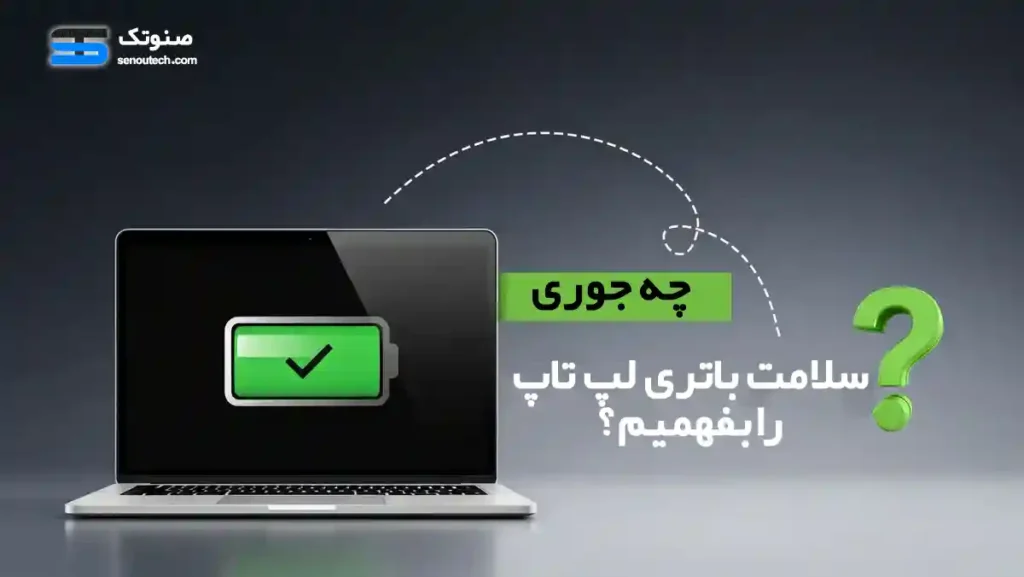
باتری یکی از مهمترین قطعات لپتاپ است که عملکرد آن تأثیر مستقیمی بر تجربه کاربری دارد. با گذشت زمان و استفاده مداوم، ظرفیت باتری بهتدریج کاهش پیدا میکند و ممکن است شارژ دستگاه زودتر از حد انتظار تمام شود. به همین دلیل دانستن اینکه چگونه سلامت باتری لپتاپ را بررسی کنیم، اهمیت زیادی دارد.
خوشبختانه روشهای مختلفی برای این کار وجود دارد؛ از ابزارهای داخلی سیستمعامل مانند گزارش باتری در ویندوز گرفته تا نرمافزارهای تخصصی که اطلاعات دقیقی درباره ظرفیت و وضعیت باتری ارائه میدهند. آشنایی با این روشها میتواند به شما کمک کند عمر مفید باتری لپتاپ خود را بهتر مدیریت کنید، پس با سایت صینوتک همراه شوید.
برای انتخاب باتری اورجینال لپ تاپ با کیفیت و با اطمینان و خرید از بازار، با فروشگاه صنوتک تماس بگیرید.
یا در فروشگاه آنلاین انواع باتری ها را مشاهده کنید.
سلامت باتری لپتاپ چیست و چرا اهمیت دارد؟
زمانی که یک باتری تازه تولید میشود، ظرفیت مشخصی برای ذخیره انرژی دارد، اما با گذشت زمان و استفاده مداوم، این ظرفیت بهتدریج کاهش پیدا میکند. عواملی مانند تعداد دفعات شارژ و دشارژ، دمای بالا، استفاده طولانیمدت در حالت شارژ، و حتی نوع استفاده از لپتاپ میتوانند بر کاهش سلامت باتری تأثیر بگذارند. اهمیت سلامت باتری از این جهت است که مستقیماً بر مدت زمانی که لپتاپ بدون اتصال به برق کار میکند اثر میگذارد.
اگر سلامت باتری پایین بیاید، دستگاه سریعتر شارژ خالی میکند و ممکن است حتی در درصدهای بالا ناگهان خاموش شود. همچنین کاهش سلامت باتری میتواند باعث کندی عملکرد سیستم در برخی شرایط و افزایش نیاز به اتصال دائمی به شارژر شود.
از کجا بفهمیم باتری لپتاپ سالم است یا خراب؟
برای اینکه بفهمیم باتری لپتاپ سالم است یا خراب باید به چند نشانه مهم توجه کنیم. اولین علامت، مدت زمان نگهداری شارژ است؛ اگر باتری خیلی سریع خالی میشود یا نسبت به گذشته زمان بسیار کمتری شارژ نگه میدارد، احتمال افت سلامت آن وجود دارد. نشانه دیگر خاموش شدن ناگهانی لپتاپ حتی با وجود شارژ باقیمانده است که میتواند بیانگر خرابی باتری باشد.
همچنین اگر درصد شارژ بهصورت غیرعادی بالا و پایین شود یا لپتاپ فقط هنگام اتصال به برق کار کند، باید وضعیت باتری بررسی شود. در ویندوز میتوان از ابزار Battery Report استفاده کرد تا ظرفیت واقعی باتری با ظرفیت اولیه مقایسه شود. اگر ظرفیت فعلی اختلاف زیادی با ظرفیت طراحیشده داشته باشد، یعنی سلامت باتری کاهش یافته است. باد کردن باتری، داغ شدن بیش از حد و شارژ نشدن کامل هم از نشانههای مهم خرابی باتری هستند که نباید نادیده گرفته شوند.
نشانههای کاهش سلامت باتری لپتاپ
کاهش سلامت باتری لپتاپ بهصورت تدریجی اتفاق میافتد و بسیاری از کاربران در ابتدا متوجه آن نمیشوند. اما با مشاهده برخی نشانهها میتوان فهمید که باتری دیگر مانند گذشته عملکرد مطلوبی ندارد و ممکن است نیاز به بررسی یا تعویض داشته باشد.
خالی شدن سریع شارژ باتری
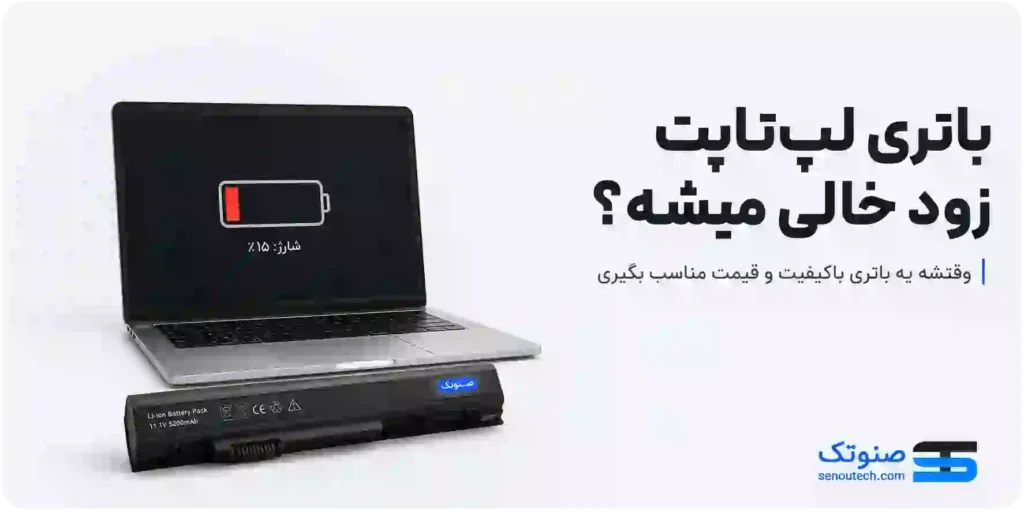
یکی از رایجترین نشانههای کاهش سلامت باتری لپتاپ، خالی شدن سریع شارژ آن است. زمانی که باتری نو است، میتواند برای مدت مشخصی انرژی مورد نیاز دستگاه را تأمین کند، اما با گذشت زمان و استفاده مداوم، ظرفیت واقعی آن کاهش پیدا میکند.
در این شرایط ممکن است متوجه شوید که لپتاپ شما بسیار سریعتر از قبل نیاز به شارژ پیدا میکند. برای مثال، اگر قبلاً دستگاه شما با یک بار شارژ چند ساعت کار میکرد، اما اکنون پس از مدت کوتاهی شارژ آن تمام میشود، این موضوع میتواند نشاندهنده افت سلامت باتری باشد.
خاموش شدن ناگهانی لپتاپ
خاموش شدن ناگهانی لپتاپ یکی دیگر از نشانههای مهم کاهش سلامت باتری است. در حالت عادی، زمانی که شارژ باتری به سطح پایینی میرسد، سیستمعامل هشدار میدهد تا کاربر فرصت ذخیره اطلاعات و اتصال شارژر را داشته باشد. اما اگر باتری دچار مشکل شده باشد، ممکن است لپتاپ حتی با وجود داشتن درصدی از شارژ بهطور ناگهانی خاموش شود.
این اتفاق به این دلیل رخ میدهد که باتری دیگر نمیتواند ولتاژ پایدار و کافی برای تأمین انرژی سیستم فراهم کند. در چنین شرایطی ممکن است سیستم درصد شارژ ۲۰ یا حتی ۳۰ درصد را نشان دهد، اما دستگاه ناگهان خاموش شود.
نوسان غیرعادی در درصد شارژ باتری
یکی دیگر از نشانههای کاهش سلامت باتری، تغییرات غیرعادی در نمایش درصد شارژ است. در یک باتری سالم، میزان شارژ بهصورت تدریجی و منطقی کاهش یا افزایش پیدا میکند. اما اگر باتری دچار فرسودگی یا مشکل شده باشد، ممکن است درصد شارژ بهطور ناگهانی تغییر کند.
برای مثال ممکن است شارژ باتری در مدت کوتاهی از ۵۰ درصد به ۲۰ درصد برسد یا برعکس، پس از اتصال شارژر ناگهان چندین درصد افزایش پیدا کند. این موضوع معمولاً به دلیل اختلال در عملکرد سلولهای باتری یا خطا در سنسورهای اندازهگیری انرژی رخ میدهد.
داغ شدن بیش از حد باتری یا لپتاپ
افزایش غیرعادی دمای باتری هنگام استفاده یا شارژ شدن نیز میتواند نشانهای از کاهش سلامت آن باشد. باتریهای لپتاپ بهطور طبیعی هنگام کار یا شارژ کمی گرم میشوند، اما اگر این گرما بیش از حد باشد یا در مدت کوتاهی ایجاد شود، ممکن است نشاندهنده وجود مشکل در باتری باشد.
گرمای زیاد میتواند به دلیل فرسودگی سلولهای داخلی باتری یا فشار بیش از حد به آن ایجاد شود. همچنین استفاده از شارژرهای غیر استاندارد یا کار کردن طولانیمدت با لپتاپ در محیطهای گرم میتواند این مشکل را تشدید کند.
چگونه ظرفیت واقعی باتری لپتاپ را بررسی کنیم؟
برای بررسی ظرفیت واقعی باتری لپتاپ میتوان از ابزارهای داخلی سیستمعامل یا نرمافزارهای تخصصی استفاده کرد. در ویندوز یکی از سادهترین روشها استفاده از Battery Report است. با اجرای دستور powercfg /batteryreport در Command Prompt، گزارشی از وضعیت باتری ایجاد میشود که در آن ظرفیت طراحیشده (Design Capacity) و ظرفیت واقعی فعلی (Full Charge Capacity) نمایش داده شده است.
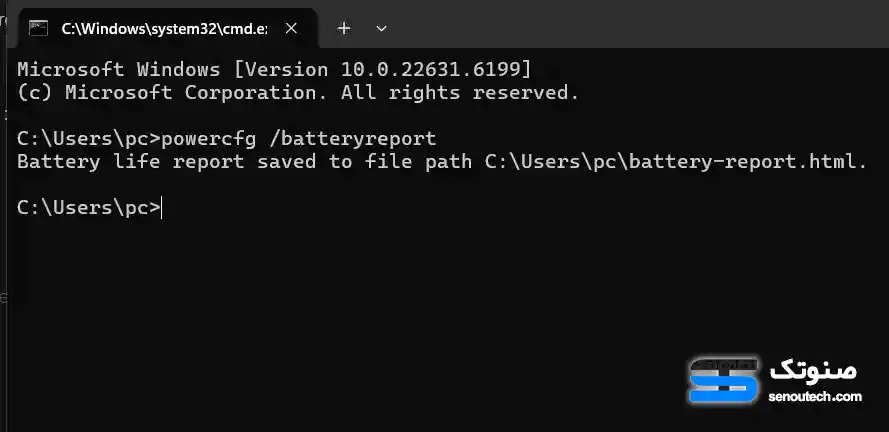
با مقایسه این دو عدد میتوان میزان سلامت باتری را تشخیص داد. هرچه ظرفیت فعلی به ظرفیت اولیه نزدیکتر باشد، باتری سالمتر است. همچنین نرمافزارهایی مانند HWMonitor یا BatteryCare نیز اطلاعات دقیقی درباره ظرفیت، تعداد چرخههای شارژ و وضعیت کلی باتری ارائه میدهند.
نتیجه گیری
بررسی سلامت باتری لپتاپ یکی از مهمترین اقداماتی است که به حفظ عملکرد بهتر دستگاه کمک میکند. با توجه به نشانههایی مانند خالی شدن سریع شارژ، خاموش شدن ناگهانی، نوسان درصد باتری، داغ شدن بیش از حد و کاهش ظرفیت واقعی، میتوان تا حد زیادی وضعیت باتری را تشخیص داد. همچنین استفاده از ابزارهای داخلی ویندوز مانند Battery Report یا نرمافزارهای تخصصی، اطلاعات دقیقتری درباره میزان سلامت باتری در اختیار کاربر قرار میدهد.
آگاهی از این موارد باعث میشود پیش از بروز مشکلات جدی، برای تعمیر یا تعویض باتری اقدام کنید. در نتیجه، اگر بهطور منظم وضعیت باتری لپتاپ خود را بررسی کنید و اصول صحیح استفاده از آن را رعایت نمایید، میتوانید عمر مفید باتری را افزایش داده و از عملکرد بهتر لپتاپ بهرهمند شوید.